Documentos y certificado médico
Vea sus documentos cargados y suba un certificado médico desde el portal.
Actualizado el 30/09/2026
En este artículo
Cómo llegar
Panel de inicio → Acciones rápidas → Certificado médico. Se abre la pantalla de Documentos con el formulario listo.
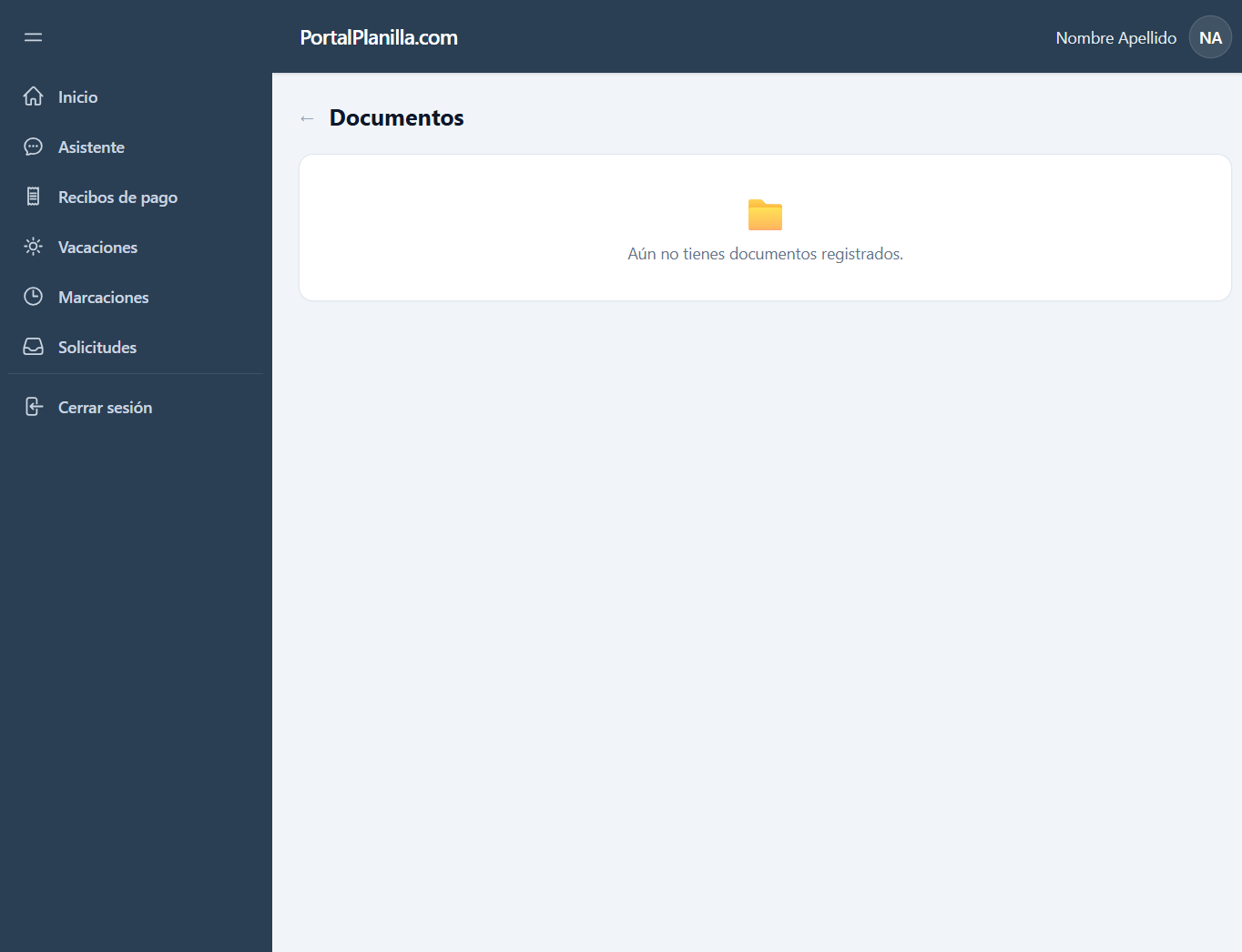
Sus documentos
La lista muestra lo que Recursos Humanos o usted han cargado: certificados médicos, permisos, evaluaciones… Cada uno con su tipo, la descripción, la vigencia y el botón Descargar.
Subir un certificado médico
- En Subir certificado médico, elija el Archivo del certificado (obligatorio). Puede ser una foto o un documento: JPG, JPEG, PNG, GIF, PDF, DOC o DOCX, de hasta 8 MB.
- Si quiere, indique Vigencia desde y Vigencia hasta (los días de reposo).
- Escriba una Observación si hace falta (por ejemplo: «Reposo por 3 días»).
- Pulse Subir certificado.
Verá «Tu certificado médico se cargó correctamente.» y el documento aparece en la lista.
Tome la foto con buena luz y que se lean la firma y el sello del médico. Un certificado ilegible puede ser rechazado.
Errores comunes
| Mensaje | Qué hacer |
|---|---|
| Debes seleccionar el archivo del certificado médico. | Elija el archivo antes de pulsar Subir certificado. |
| El archivo debe ser uno de: … | Use uno de los formatos permitidos. |
| El archivo supera el tamaño máximo permitido. | Reduzca la foto o escanee con menos resolución (máximo 8 MB). |
Subir el certificado no reemplaza el aviso a su supervisor: siga el procedimiento de su empresa.