Enviar una solicitud a Recursos Humanos
Pida vacaciones, permisos, días libres, cartas o correcciones, y siga la respuesta.
Actualizado el 30/09/2026
En este artículo
Cómo llegar
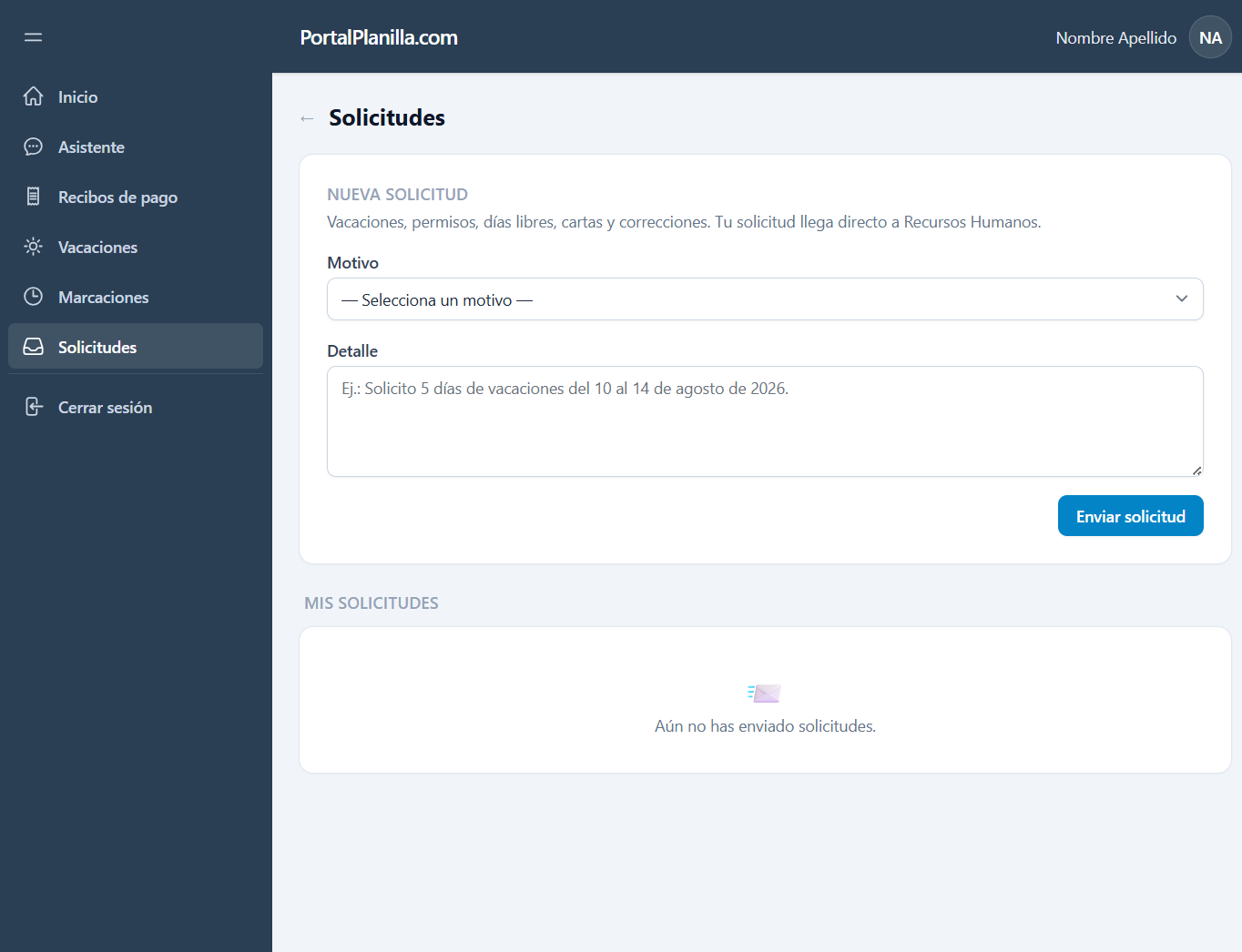
Menú lateral → Solicitudes, o Acciones rápidas → Solicitar.
Paso a paso
- En Motivo elija el tipo de solicitud (la lista la define su empresa: vacaciones, permisos, días libres, cartas, corrección de datos…).
- En Detalle explique lo que necesita, con fechas y datos concretos. Por ejemplo: «Solicito 5 días de vacaciones del 10 al 14 de agosto de 2026.» (entre 5 y 1000 caracteres).
- Pulse Enviar solicitud.
Verá «Tu solicitud fue enviada a Recursos Humanos.».
Seguimiento
En Mis solicitudes aparece cada una con su fecha, el texto que envió y su estado:
| Estado | Qué significa |
|---|---|
| Pendiente | Recursos Humanos aún no la revisa |
| Verificando | La están revisando |
| Aprobada | Fue aprobada |
| Rechazada | No fue aprobada |
Cuando Recursos Humanos responde, su mensaje aparece en Respuesta de RRHH.
Consejos
- Una solicitud por tema: es más fácil de aprobar y de seguir.
- Para cambiar sus datos personales use Mi ficha; para el certificado médico, Documentos.
Errores comunes
| Mensaje | Qué hacer |
|---|---|
| Selecciona el motivo de la solicitud. | Elija un motivo. |
| Describe tu solicitud con un poco más de detalle. | Escriba al menos 5 caracteres. |
| Ya tienes una solicitud pendiente idéntica. | Ya la envió; espere la respuesta. |
| Tu compañía aún no integra el envío de solicitudes. | Haga la solicitud por el medio habitual de su empresa. |